專業指南 用Photoshop精修塑料設備產品圖,提升計算機外設質感
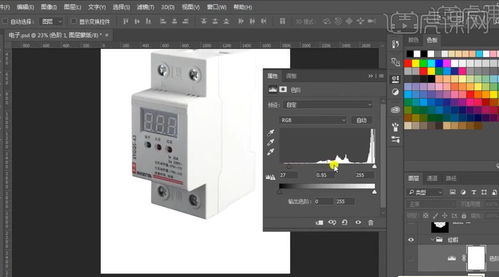
在計算機軟硬件及外圍設備(如鍵盤、鼠標、耳機、外置硬盤、路由器等)的電商展示、產品目錄或廣告宣傳中,高質量的產品圖片至關重要。塑料材質設備圖常常面臨反光不均、劃痕、指紋、色彩失真或缺乏質感等問題。使用Adobe Photoshop(PS)進行精修,可以有效解決這些問題,突出產品的專業性與高級感。
精修核心目標: 還原產品真實質感,去除瑕疵,強化立體感與光澤,使圖片清晰、干凈、具有視覺吸引力。
一、 前期準備與基礎調整
- RAW格式導入:如果可能,使用相機RAW格式拍攝,在PS的Camera Raw濾鏡中進行初步的曝光、白平衡、清晰度調整,為后續精修打下良好基礎。
- 構圖校正:使用“裁剪工具”或“透視裁剪工具”校正產品角度,確保橫平豎直,符合視覺習慣。
- 建立修圖圖層:養成使用圖層的習慣。通過新建圖層進行所有修飾操作(如使用“仿制圖章工具”、“修復畫筆工具”時,務必在新圖層上操作),并合理命名圖層,方便后期修改。
二、 瑕疵修復與清潔
塑料表面極易沾染灰塵、指紋并產生細小劃痕。
- 局部修復:使用“修復畫筆工具”(J)或“仿制圖章工具”(S),設置柔邊畫筆,在新建的圖層上,仔細去除灰塵、指紋、水漬及明顯劃痕。注意采樣點要接近目標區域的光影和顏色。
- 整體平滑:對于亞光或細磨砂塑料,可以復制背景層,使用“表面模糊”或“高斯模糊”濾鏡輕微模糊,然后添加圖層蒙版,用黑色畫筆擦除需要保留清晰邊緣和Logo的部分,使表面紋理均勻。
三、 光影重塑與質感強化
這是提升塑料質感的關鍵步驟。塑料的反光特性(高光、漫反射)需要被精確刻畫。
- 強化高光與反光:
- 新建“柔光”或“疊加”模式的空白圖層。
- 使用低不透明度(10%-20%)的白色柔邊畫筆,沿著產品結構的轉折邊緣、弧面最凸處涂抹,模擬塑料的高光帶,增強立體感。
- 對于光滑塑料(如亮面),高光應銳利、明亮;對于磨砂塑料,高光應柔和、分散。
- 加深陰影與結構線:
- 同樣新建“柔光”或“正片疊底”模式的空白圖層。
- 用低不透明度的黑色畫筆,在產品接縫、凹陷處、轉折背光面輕輕涂抹,強化結構輪廓和體積感。
- 使用加深/減淡工具:在新建的中性灰圖層(50%灰,圖層模式設置為“柔光”)上,使用“加深工具”和“減淡工具”(保護色調選項可勾選),更精細地刻畫局部明暗,塑造光影過渡。
四、 色彩校正與統一
- 校色:使用“色彩平衡”、“可選顏色”或“曲線”調整圖層,糾正塑料因環境光產生的色偏,確保白色是純白,黑色是純黑,產品色與實物一致。
- 增強色彩活力:微調“色相/飽和度”中的“飽和度”和“明度”,讓產品顏色更鮮活,但切忌過度,以免失真。
- 統一色調:如果圖片中有多個同系列產品,需確保它們的色調、明暗完全一致,體現專業性。
五、 銳化與細節提升
- 智能銳化:完成所有調整后,蓋印可見圖層(Ctrl+Shift+Alt+E),應用“濾鏡 > 銳化 > 智能銳化”。適當調整“數量”和“半徑”,銳化產品的邊緣、紋理和Logo,使其更加清晰銳利。
- 局部銳化:如果只需銳化邊緣,可以使用“高反差保留”濾鏡結合“疊加”圖層模式的方法,并通過蒙版控制銳化區域。
六、 背景處理與輸出
- 背景凈化:通常要求純白或漸變灰背景。使用“鋼筆工具”(P)精確勾勒產品輪廓建立路徑,轉換為選區后,添加圖層蒙版摳出產品。對于毛發般精細的接口、縫隙,可使用“選擇并遮住”功能進行細化。
- 倒影制作:為增強真實感和檔次,可以復制產品圖層,垂直翻轉,降低不透明度,添加漸變蒙版,制作簡單的倒影效果。
- 最終輸出:根據用途保存文件。用于網頁可存為“存儲為Web所用格式”的JPG(質量80-100);用于印刷或后續修改,則保存為PSD或TIFF格式。
**** 精修塑料設備產品圖是一個系統性的工程,核心在于“清潔、塑光、校色”。通過PS的分層、局部調整和濾鏡功能,可以有效消除塑料材質的廉價感,賦予計算機外設產品堅固、精密、高品質的視覺形象,從而在激烈的市場競爭中脫穎而出。
如若轉載,請注明出處:http://www.xaguge.cn/product/88.html
更新時間:2026-06-19 04:22:05